在 GitHub 上查看
在线编辑器
在线编辑器说明。
本页目录
本页介绍如何使用我们的在线编辑器。
在线编辑器适用于处理每一个 Issue 和 Pull Request!
如何登录
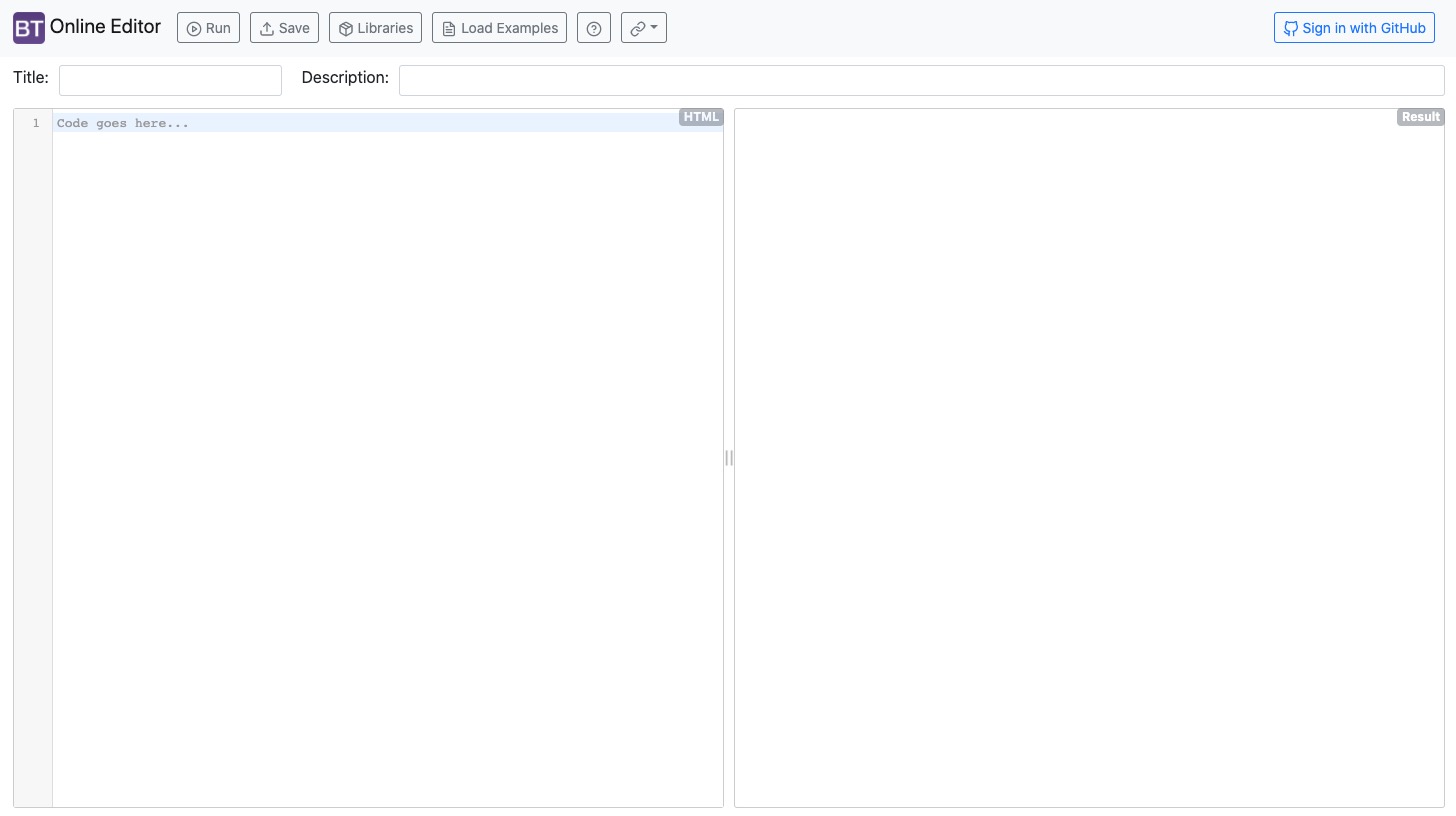
登录操作非常简单,只需点击右上角的 Sign in with GitHub 按钮,通过 GitHub 账号登录即可。
基本功能与页面结构
我们的在线编辑器用于为 Bootstrap Table 创建简单的示例与演示。
页面结构如下:
顶部导航栏
顶部导航栏包含 5 个按钮:
- Run:运行按钮会展示你当前编写的示例效果。
- Save:保存按钮会保存当前示例。保存后,URL 将变为类似
https://live.bootstrap-table.com/code/<username>/<ID>的形式。 - Libraries:打开配置页面,你可以在这里配置示例的运行环境:
- Bootstrap Table source:选择示例使用的版本来源(CDN 或 GitHub 源码)。选择
From GitHub src时,可以指定用于示例的分支;处理 Issue 时,通常使用From Released CDN。 - Release CDN version:选择 Bootstrap Table 的版本,以便为旧版本创建示例。
- Theme:可在支持的主题之间切换,例如用于展示某个主题下的问题。
- Extensions:若示例需要演示某个扩展功能,可以在此直接勾选,无需手动引入相关资源!
- Bootstrap Table source:选择示例使用的版本来源(CDN 或 GitHub 源码)。选择
- Load Examples:打开页面以加载现有示例(与我们的示例页面 内容一致)。
- Links:最后一个按钮提供了一些相关链接,例如官方网站、GitHub 仓库页面等。
左侧区域
左侧区域用于编写示例代码,可包含 HTML、CSS 和 JavaScript(CSS 与 JavaScript 代码需使用 <style></style> 或 <script></script> 标签包裹)。
基础模板如下:
<!-- 引入自定义 css 与 js 文件 -->
<link rel="stylesheet" href="https://example.com/custom.css">
<script src="https://example.com/custom.js"></script>

<!-- 自定义样式 -->
<style>
</style>

<!-- 无需书写 <html> 与 <body> 标签 -->
<table id="table">
</table>

<script>
  $(function () {
    $('#table').bootstrapTable()
  })
</script>注意:必须将初始化函数写在 $(function () {}) 中,以确保 jQuery 与 Bootstrap Table 均已完成加载。
右侧区域
右侧区域用于查看示例的运行效果(需先点击 Run 按钮执行代码)。
你也可以点击 Result (Fullscreen) 按钮,切换至示例的全屏显示模式。
Issue 工作流程
每个 Issue 都应包含一个通过在线编辑器 创建的示例,用于重现问题。
操作步骤如下:
- 打开在线编辑器;
- 进入 Libraries 页面,配置示例的运行环境(包括版本、主题和扩展等);
- 编写示例代码(或从本地项目复制相关代码);
- 检查示例是否能准确重现你的问题;
- 点击 Save 按钮保存示例,然后复制生成的 URL;
- 创建 Issue 时,附上该示例的链接。
(你也可以使用 Load Examples 按钮加载现有示例,以替代上述步骤 2 和 3。)
Pull Request 工作流程
PR(Pull Request)的操作流程与 Issue 类似。
唯一的区别是,你需要选择自己的分支(编辑器会使用该分支的代码生成示例)。具体操作如下:
- 打开
Libraries页面; - 在
Bootstrap Table source选项中选择From GitHub src; - 在
GitHub src branch输入框中填写分支名称,分支名称的格式为<username>:<branch>; - 你也可以直接在 Pull Request 页面复制该字符串。
